
Personnaliser les Graphiques sur Octave
Au cours de ce tutoriel, je vous guiderai à travers les étapes pour personnaliser efficacement vos graphiques sur Octave. Nous aborderons l'ajout d'un titre, d'une légende, des étiquettes pour les axes, d'une grille et d'autres éléments essentiels.
Commençons par une mise en situation.
Avant toute chose, il est judicieux de nettoyer l'écran. Pour ce faire, utilisez la fonction clf.
>> clf
Créez ensuite un vecteur de valeurs pour x
>> x = linspace(1,100,100);
Poursuivez en générant deux vecteurs de valeurs y
>> y1=x.^2;
>> y2=x.^2.2;
Chaque vecteur contient 100 éléments.
Pour intégrer une grille à votre graphique, saisissez simplement grid on
>> grid on
Une grille sera alors superposée à votre graphique.
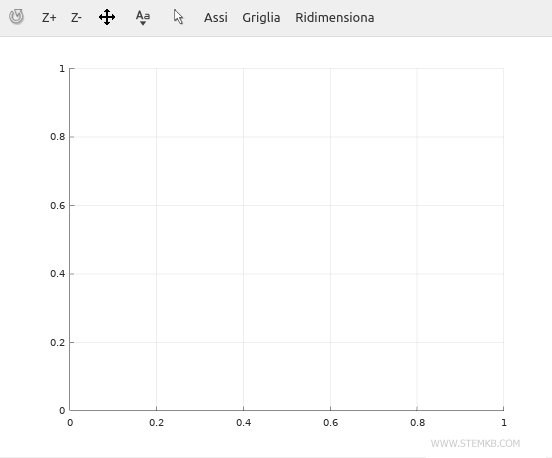
Pour la désactiver, utilisez "grid off"
Pour représenter vos données, faites appel à la fonction plot()
>> plot(x,y1, x,y2)
Votre graphique se présentera alors avec deux courbes distinctes.
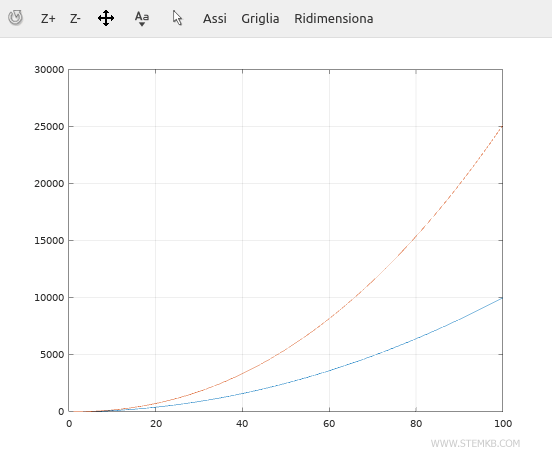
Pour étiqueter les axes, employez les commandes xlabel et ylabel
>> xlabel('speed')
>> ylabel('time')
Ces étiquettes seront directement positionnées sur les axes respectifs.
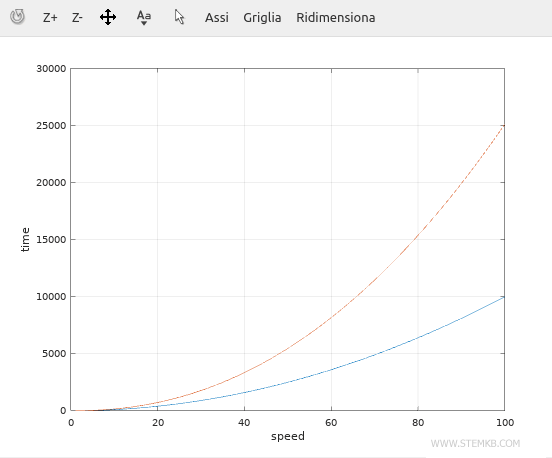
Il est ensuite possible d'ajouter un titre via la fonction title()
>> title('this is the title')
Ce titre trônera fièrement en haut de votre graphique.
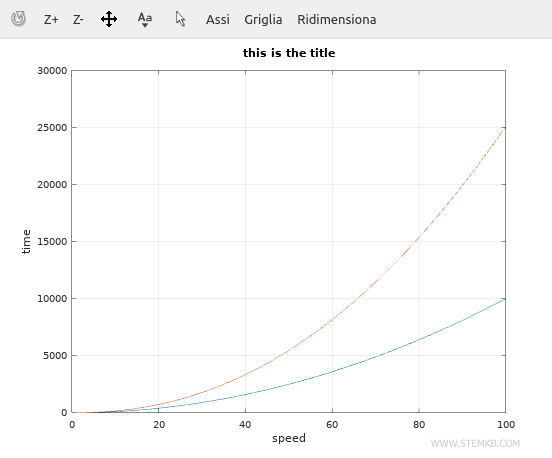
Pour finir, si vous souhaitez ajouter une légende, la fonction legend() est à votre disposition
>> legend('car 1', 'car 2')
Cette légende sera positionnée par défaut dans le coin supérieur droit.
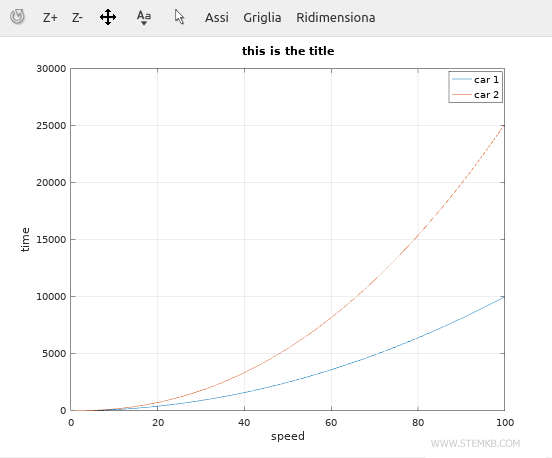
Avec ces outils en main, la personnalisation de vos graphiques sur Octave devient un jeu d'enfant.
Si ce guide vous a été bénéfique, je vous invite à poursuivre votre exploration avec nous.


