
Diagramme circulaire ou camembert avec Octave
Au cours de cette leçon en ligne, je vais vous guider pas à pas pour créer un diagramme en camembert à l'aide d'Octave.
Qu'est-ce qu'un diagramme en camembert, vous demandez-vous ? Également connu sous le nom de graphique circulaire, c'est une représentation visuelle où les différentes catégories sont affichées sous forme de segments d'un cercle. Chaque segment correspond à un pourcentage du total.
Passons à un exemple concret.
D'abord, créez un tableau avec certaines valeurs.
>> x = [ 5 , 10 , 15 ];
La somme de ces valeurs donne 5 + 10 + 15 = 30.
Pour réaliser un diagramme en camembert basé sur le tableau x, utilisez la fonction pie().
>> pie(x)
Cela vous fournira le diagramme en camembert correspondant à vos données.
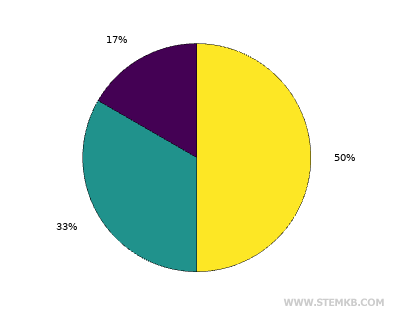
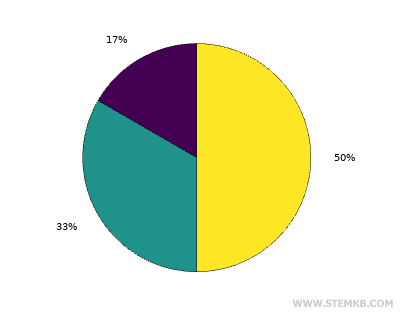
Comme vous le voyez, sur le diagramme en camembert, la valeur 15 occupe la moitié du graphique car elle représente 50% du total (30).
Les autres valeurs, 10 et 5, se traduisent par des segments plus petits, représentant respectivement 33% et 17%.
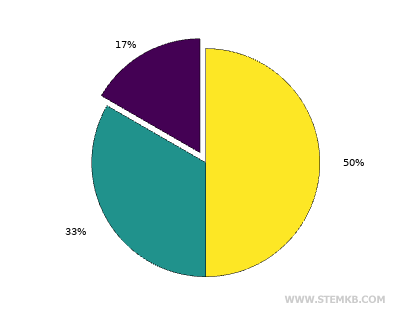
Si vous souhaitez détacher un ou plusieurs segments du diagramme, créez un autre tableau dans lequel vous indiquerez les bords des segments.
Par exemple, attribuez une valeur de 1 au bord du segment le plus petit pour le détacher du diagramme, tout en laissant les autres segments intacts.
>> b = [ 1 , 0 , 0 ];
Le tableau "b" doit comporter autant d'éléments que le tableau "x", en l'occurrence trois.
Maintenant, redessinez le diagramme en camembert en utilisant la fonction pie() avec ces deux tableaux.
>> pie(x,b)
Le premier segment est maintenant détaché du diagramme en camembert.
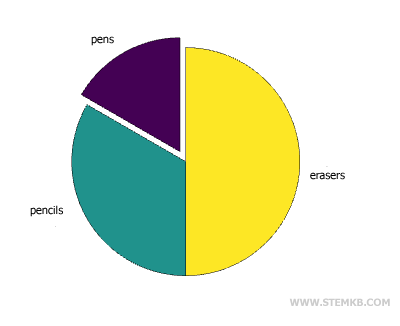
Si vous préférez afficher des étiquettes plutôt que des pourcentages, créez un tableau de cellules.
>> label={"pens","pencils","erasers"};
Ensuite, redessinez le diagramme en camembert et ajoutez le tableau "label" en tant que troisième paramètre.
>> pie(x,b,label)
Chaque segment est désormais associé à une étiquette.
Si cette leçon en ligne proposée par Nigiara vous a été utile, n'hésitez pas à continuer de nous suivre.


