
Enregistrer un Graphique sous Forme de Fichier dans Octave
Au cours de ce tutoriel, je vais vous guider pas à pas pour sauvegarder un graphique conçu dans Octave en tant que fichier numérique.
Commençons par une mise en situation concrète.
1] Initiation d'une zone graphique
Entrez la commande figure(1) afin d'initialiser une nouvelle zone graphique.
>> figure(1)
2] Nettoyage de la zone graphique
Pour purger la zone graphique, introduisez la commande clf().
>> clf()
3] Élaboration d'un graphique en 3D
Activez la commande peaks() pour générer le tracé d'une fonction bivariée dans un espace tridimensionnel.
>> peaks()
Cette commande élabore le tracé d'une fonction de deux variables en trois dimensions.
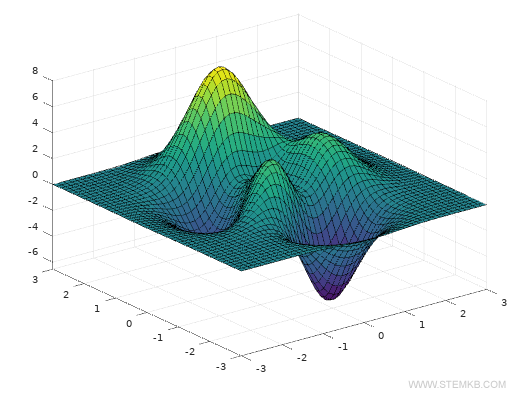
4] Archivage du graphique au format SVG
Pour consigner le graphique au format SVG, mobilisez la fonction print, suivie de -dsvg et du nom souhaité pour le fichier.
Par exemple, saisissez print -dsvg prova1.svg afin de générer le fichier prova1.svg dans le répertoire actif d'Octave.
>> print -dsvg prova1.svg
Ici, la fonction print génère directement le fichier prova1.svg dans le répertoire courant d'Octave.
Note. Si votre préférence se porte sur le format PNG, introduisez simplement la commande print -dpng prova1.png.
5] Consultation du fichier enregistré
Le fichier sauvegardé est accessible depuis votre gestionnaire de fichiers. Il est prêt à être ouvert avec un logiciel de graphisme adapté.
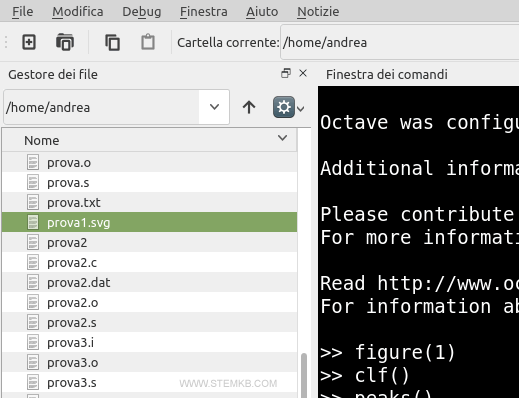
6] Exploitation du fichier via un logiciel graphique
Après sauvegarde, le fichier peut être ouvert avec un logiciel spécialisé, tel que Photoshop ou Gimp.
Il est également possible d'archiver le graphique en utilisant la fonction saveas().
À titre d'exemple, saisissez saveas(1, "prova2.png") pour consigner le graphique au format PNG.
>> saveas(1, "prova2.png");
Le rendu final demeure inchangé.
En suivant ces directives, vous serez en mesure d'archiver efficacement un graphique sous Octave, le rendant ainsi disponible pour des analyses ou des visualisations ultérieures.


