
Ajuster l'épaisseur des lignes dans les tracés Octave
Au cours de ce tutoriel, je vais vous guider dans la modification de l'épaisseur des lignes dans les tracés Octave, afin de les rendre plus lisibles et nettes.
Voici un exemple pour illustrer la démarche.
Commencez par créer un tableau qui contiendra les valeurs de la variable x.
>> x=0:1:10;
Puis, constituez un autre tableau avec les valeurs de la variable y.
>> y=x.^2;
Pour dessiner le graphique de la fonction, employez la commande plot(x,y)
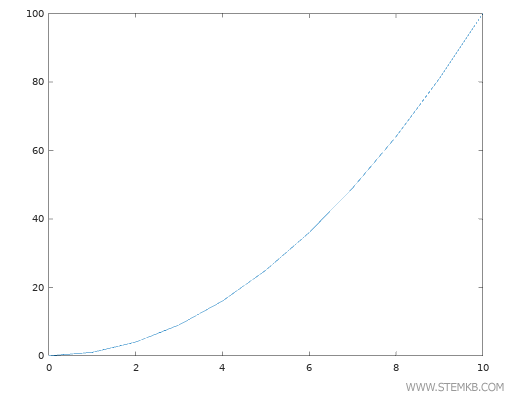
Il se peut que vous trouviez la ligne du graphique trop fine et donc difficile à distinguer.
Pour y remédier, attribuez le tracé à une variable en utilisant plot(x, y), et conservez le résultat dans une variable nommée "graph"
>> graph = plot(x, y);
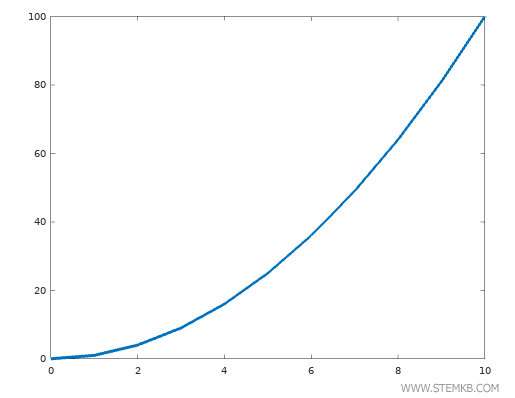
Ensuite, faites appel à la commande set() pour régler la propriété LineWidth de la ligne à 3, comme le montre l'exemple suivant:
set(graph, "LineWidth", 3);
Cela augmentera l'épaisseur de la ligne dans le tracé, la rendant ainsi beaucoup plus claire.
Si ce tutoriel vous a été utile, je vous invite à suivre nos autres publications pour davantage de conseils et d'astuces pertinents.


