
Histogrammes avec Octave
Au cours de ce tutoriel, je vais vous guider pas à pas pour créer un histogramme à l'aide d'Octave.
Mais d'abord, qu'est-ce qu'un histogramme ? Il s'agit d'une sorte de graphique à barres, très répandu en statistiques, qui permet de représenter visuellement des données sur un plan cartésien. Voici un exemple d'histogramme (ou graphique à barres).
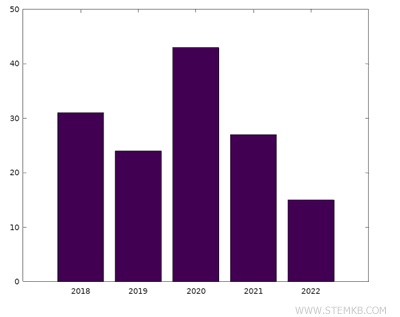
Pour illustrer cela, prenons un exemple concret.
La première étape pour créer un histogramme consiste à générer un tableau contenant une suite de valeurs.
Par exemple, nous pourrions prendre les années allant de 2018 à 2022
>> x = [ 2018 2019 2020 2021 2022 ]
Ensuite, nous devons créer un second tableau qui contient une suite de données.
Imaginons, par exemple, que nous voulons représenter les points accumulés par une équipe de football au cours d'un championnat.
>> y = [ 31 24 43 27 15 ]
Il est important de noter que les deux tableaux doivent comporter le même nombre d'éléments. Dans notre cas, les tableaux x et y contiennent tous deux 5 éléments.
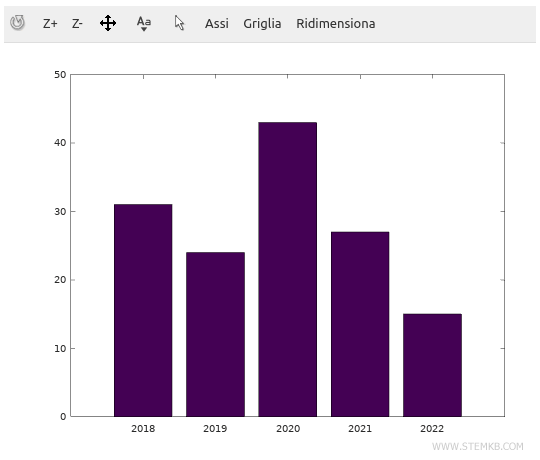
Pour générer le graphique à barres, nous pouvons utiliser la commande bar(x,y)
bar(x,y)
Cette commande va produire et afficher le graphique à barres en se basant sur les données contenues dans les tableaux x et y.
Le tableau x va définir les étiquettes sur l'axe horizontal, tandis que le tableau y va définir les valeurs sur l'axe vertical du diagramme.
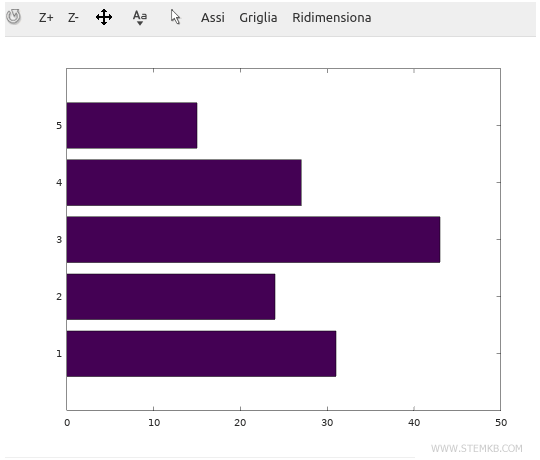
Si vous préférez, nous pouvons également créer un histogramme horizontal en utilisant la commande barh(x,y)
barh(x,y)
Cette commande va afficher l'histogramme avec les barres s'étendant de gauche à droite.
Voici à quoi ressemble le graphique à barres horizontales.
Enfin, une autre commande très utile pour créer des histogrammes dans Octave est la commande hist()
hist(x,y)
Si vous avez trouvé cette leçon en ligne sur Octave par Nigiara utile, assurez-vous de continuer à nous suivre pour plus de contenus similaires.


