
Créer des graphiques circulaires avec Matlab
Aujourd'hui, je vais vous initier à la création de graphiques circulaires avec Matlab. Croyez-moi, ce sera à la fois ludique et facile.
Tout d'abord, qu'est-ce qu'un graphique circulaire ? Imaginez une tarte que vous divisez en plusieurs parts pour illustrer différentes catégories. Chaque part représente un pourcentage du total, offrant ainsi une représentation visuelle très pratique des données, couramment utilisée dans les domaines des statistiques et du marketing.
Permettez-moi de vous guider avec un exemple concret.
Commencez par générer un tableau de trois valeurs :
>> x = [ 5 , 10 , 15 ];
Cela nous donne un total de 30 (5+10+15).
Ensuite, réalisons le graphique circulaire en saisissant simplement pie(x).
>> pie(x)
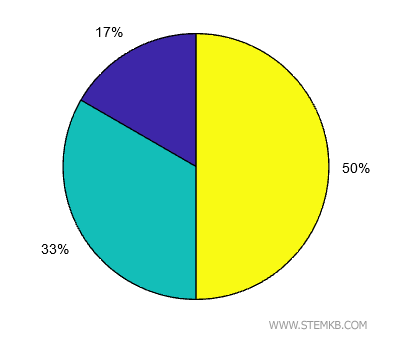
Et voici ! Matlab crée un graphique circulaire élégant où chaque part représente le pourcentage approprié.
Dans ce graphique, la valeur 15 occupe la moitié du graphique puisque 15 représente 50% du total (30).
Les valeurs 10 et 5, quant à elles, sont traduites en parts plus petites, correspondant respectivement à 33% et 17% du total.
Il se peut que vous souhaitiez mettre en exergue une part spécifique en la détachant du reste du graphique.
Pour cela, créez un tableau b[1,0,0], où chaque chiffre détermine le détachement des parts :
>> b = [ 1 , 0 , 0 ];
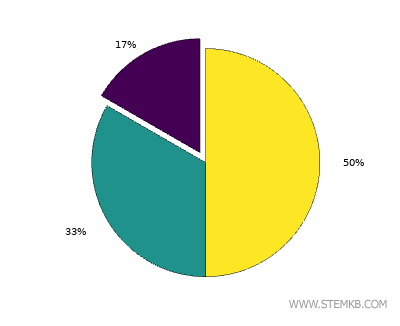
Ce tableau, comportant le même nombre d'éléments que x, isole la première part du reste.
Maintenant, entrez pie(x,b) pour élaborer votre graphique circulaire personnalisé.
>> pie(x,b)
Et voilà ! La première part est maintenant mise en avant.
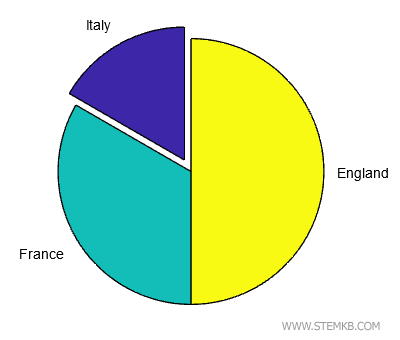
Si vous préférez étiqueter les parts plutôt que d'afficher les pourcentages, créez un tableau de cellules pour les légendes.
>> label={"Italie","France","Angleterre"};
Enfin, saisissez pie(x,b,label) pour générer le graphique circulaire avec étiquettes.
>> pie(x,b,label)
Et voilà, un graphique circulaire clairement étiqueté.
C'est ainsi que l'on crée et personnalise des graphiques circulaires dans Matlab.


