
Création de graphiques à barres dans MATLAB
Dans ce tutoriel, je vous guiderai pas à pas sur la création et la visualisation d'histogrammes dans MATLAB.
Commençons par comprendre ce qu'est un histogramme. En statistique, il s'agit d'un outil graphique qui illustre la distribution des fréquences d'un ensemble de données. Similaire à un graphique à barres, avec des barres disposées soit verticalement soit horizontalement, il donne une représentation claire et détaillée de nos données.
Abordons à présent un exemple concret pour voir comment cela se matérialise dans la pratique.
Imaginons que nous disposons d'un tableau d'années "x", s'étendant de 2018 à 2022.
>> X = [ 2018 2019 2020 2021 2022 ]
Créons ensuite un autre tableau "y", contenant des données intrigantes, telles que les points accumulés par une équipe lors d'un championnat.
>> y = [ 95 90 83 78 70 ]
Note. Il est important de noter que les deux tableaux doivent comporter le même nombre d'éléments pour que notre expérience soit valide.
Nous sommes désormais prêts à élaborer notre graphique à barres.
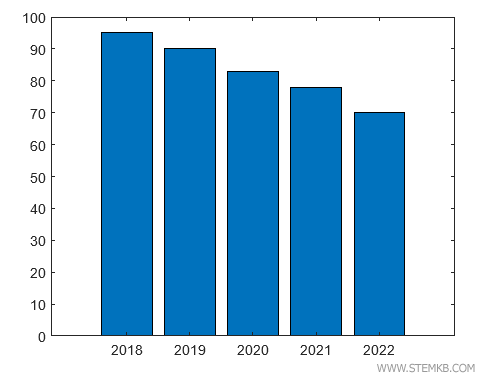
En utilisant la fonction bar(X,y), nous allons créer sous nos yeux un histogramme des plus esthétiques
>> bar(X,y)
Dans ce cas, l'axe horizontal de notre plan cartésien affiche les données du tableau X, tandis que l'axe vertical met en avant les données du tableau y.
Mais il existe une autre façon de représenter notre histogramme – en orientant les barres horizontalement.
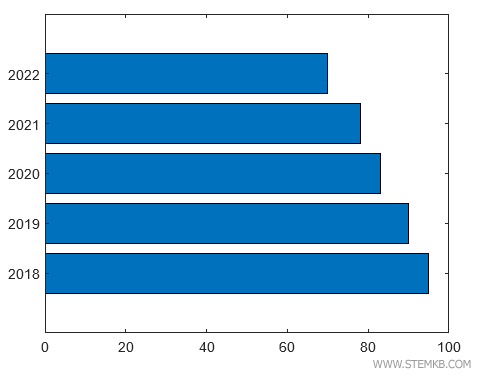
La fonction barh(X,y) nous permet de réaliser cela.
barh(X,y)
Dans cette configuration, l'axe vertical représente les données du tableau X, alors que l'axe horizontal illustre les données du tableau y.
Une autre méthode pour représenter les histogrammes dans MATLAB est l'utilisation de la fonction hist().
Cette fonction est particulièrement adaptée pour gérer de larges ensembles de données.
Considérons par exemple un tableau de 100 nombres aléatoires compris entre 0 et 1.
>> X = rand(100);
Nous ferons appel à la fonction hist(X) pour dévoiler l'histogramme de notre distribution de données.
>> hist(X)
Et voilà ! MATLAB nous présente l'histogramme, avec les éléments du tableau sur l'axe horizontal et leur fréquence sur l'axe vertical.
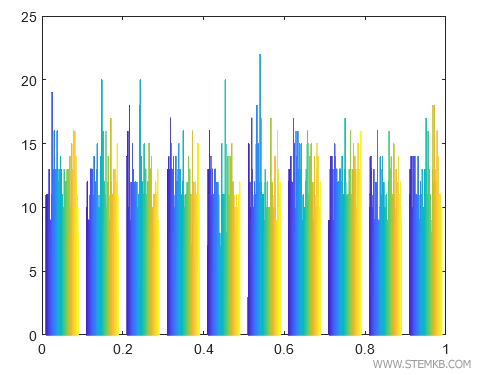
Sur l'axe horizontal, nous trouvons les éléments du tableau, et sur l'axe vertical, leur fréquence.
Note. Observez attentivement le graphique. Vous constaterez que MATLAB génère ces nombres de manière alé atoire en suivant une distribution uniforme, où chaque nombre entre 0 et 1 a une probabilité égale d'apparaître.
Avec ces connaissances, vous voilà parfaitement équipé pour représenter tout type d'histogramme dans MATLAB.


