
La couleur des points dans GeoGebra
L'aspect visuel de GeoGebra est sans conteste l'une de ses caractéristiques les plus séduisantes. Dans ce cadre visuel, l'utilisation de la couleur ne se limite pas à un simple ornement; elle joue un rôle clé, guidant les utilisateurs à travers le dédale des constructions géométriques et algébriques avec aisance.
Approfondissons la palette de couleurs par défaut que GeoGebra utilise pour ses points. N'oubliez pas, bien qu'il existe un schéma de couleurs standard, la plateforme offre une flexibilité, vous permettant d'ajuster la teinte d'un point à votre gré.
Les choix de couleurs pour les points de GeoGebra ne sont pas arbitraires. Chaque teinte correspond à une fonction spécifique ou à une caractéristique du point. Voici un récapitulatif :
- Points Bleus
Pensez aux points bleus comme aux esprits libres du monde GeoGebra. Ils peuvent être déplacés, repositionnés et ajustés sans aucune limite. Ils s'avèrent particulièrement utiles lors des étapes préliminaires d'un croquis géométrique, quand la disposition finale est encore indécise.
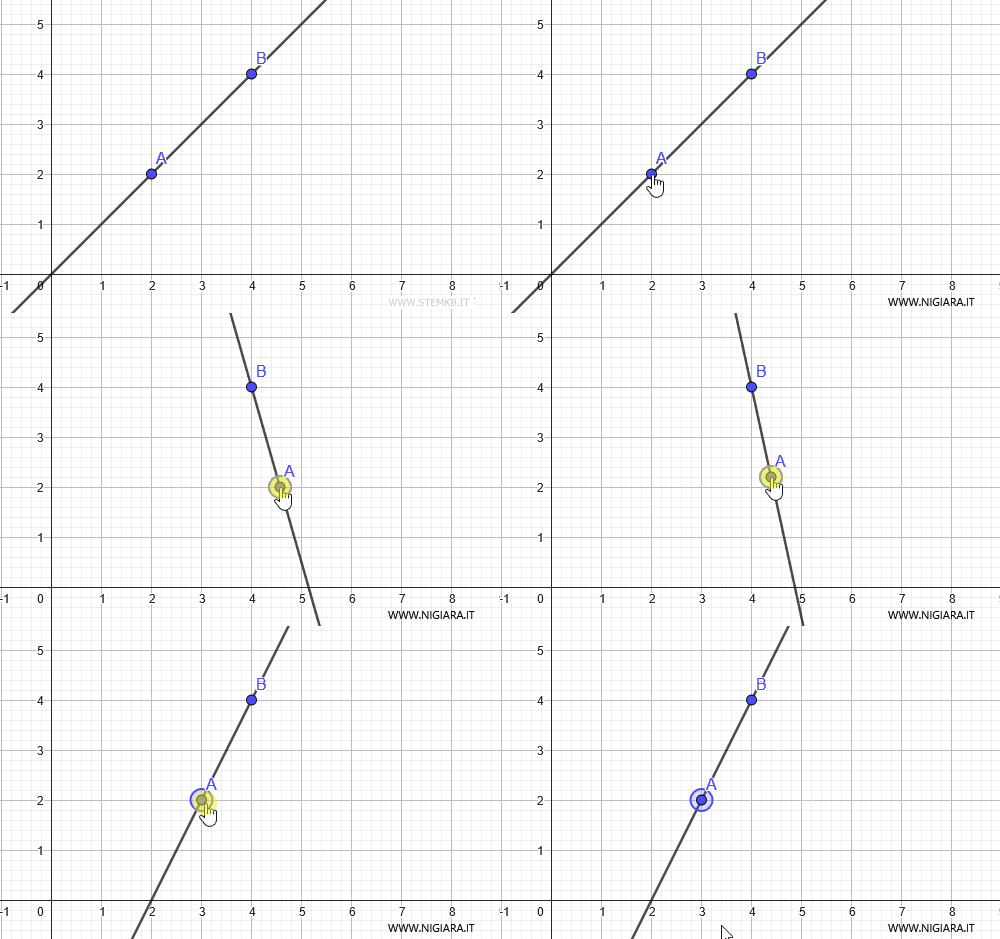
Maintenant, tous les points bleus ne sont pas entièrement libres. Certains, en particulier ceux d'un bleu clair, peuvent être ancrés à des objets spécifiques, tels qu'une ligne ou un cercle. Leur mouvement, dans de tels cas, dépend de l'objet auquel ils sont attachés. Ces points amarrés sont indispensables lorsque vous explorez des propriétés géométriques soumises à certaines contraintes.
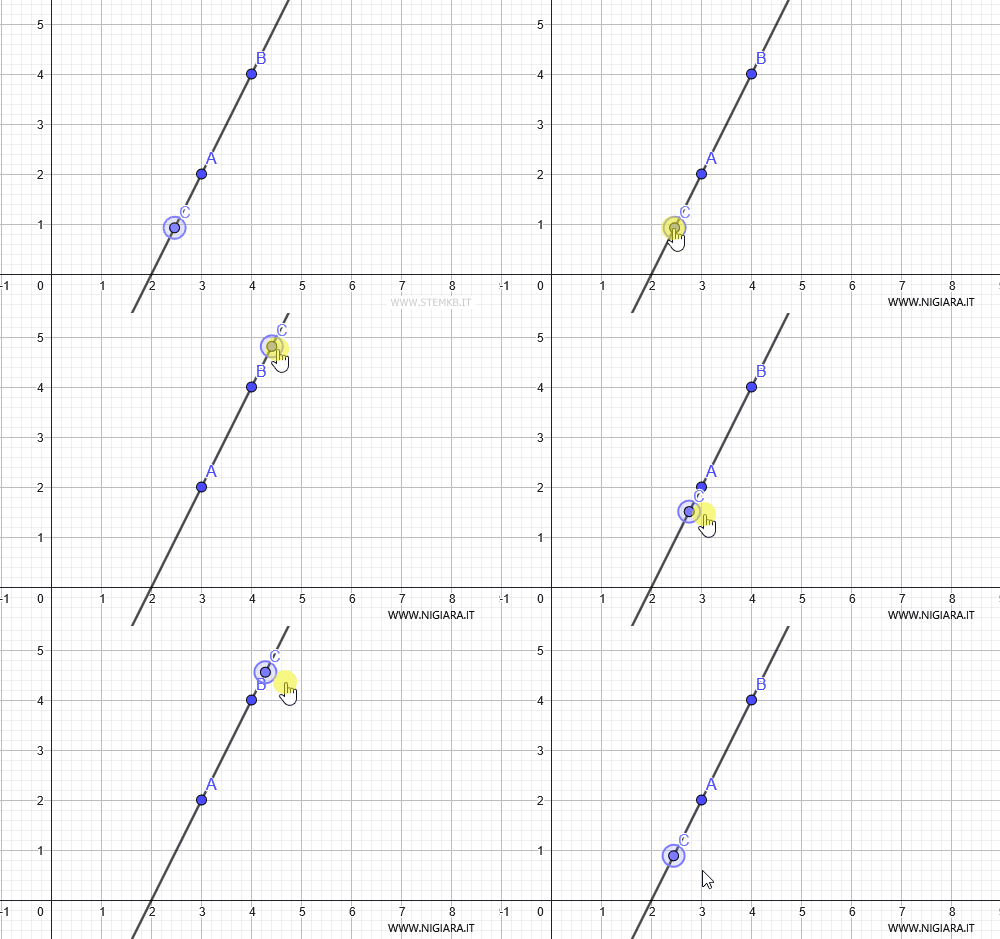
- Points Gris ou Noirs
Les points gris ou noirs sont les constantes. Ils restent fixes et immobiles. Leur positionnement est généralement déterminé par leur lien avec deux objets ou plus. Prenez, par exemple, le point d'intersection (E) entre deux lignes. Sa localisation est intrinsèquement définie par la relation entre ces lignes. Bien que vous ne puissiez pas le déplacer directement, ajuster les objets auxquels il est lié peut modifier indirectement sa position. Ces points sont essentiels lorsque vous vous penchez sur les intersections ou les points de tangence.
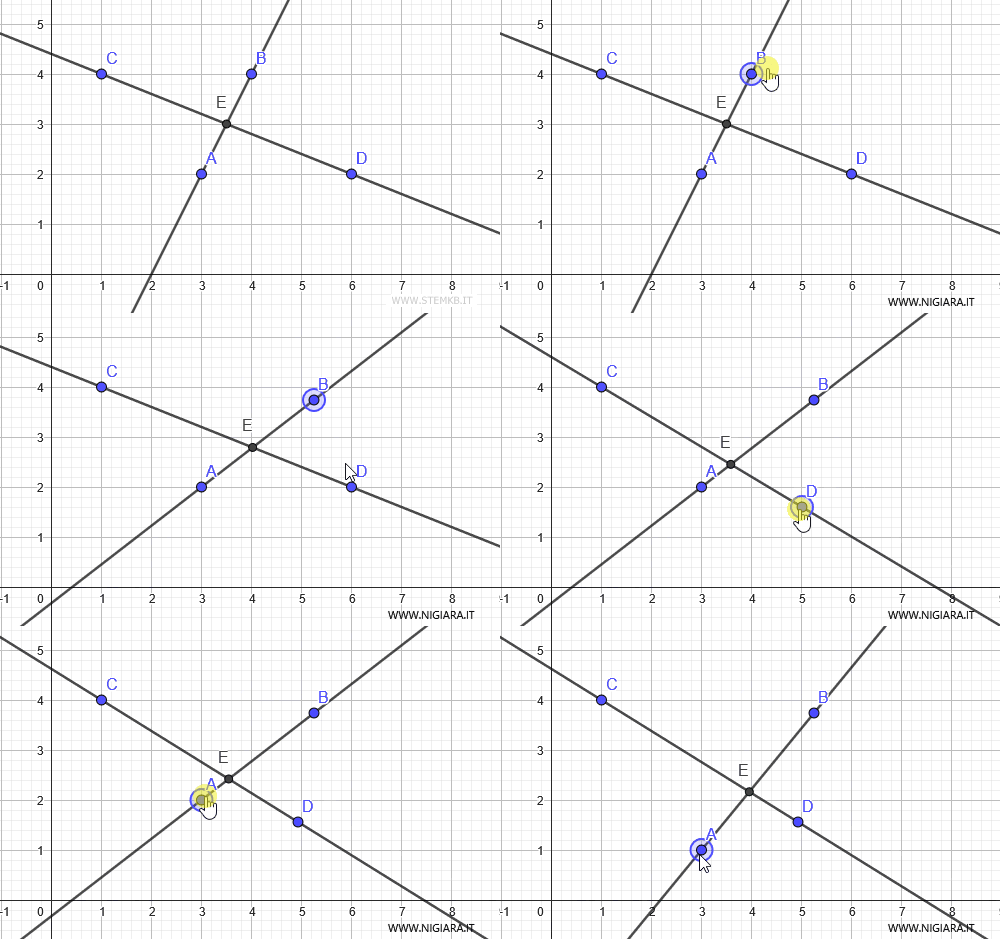
Les choix de couleurs de GeoGebra sont méticuleusement élaborés, pas seulement pour leur attrait visuel mais pour leur précision pédagogique. Ils agissent comme des marqueurs intuitifs, aidant les utilisateurs à comprendre rapidement la fonctionnalité de chaque point.
Ainsi, lorsque vous naviguez dans GeoGebra, laissez-vous guider par les couleurs. Elles sont bien plus que de simples nuances; elles sont des repères.
Personnalisation des couleurs des points dans GeoGebra
La flexibilité de GeoGebra s'étend à la personnalisation des couleurs. Voici un guide étape par étape pour ajuster la teinte d'un point :
Sélectionnez le point que vous souhaitez modifier.
Sur la barre d'outils supérieure, vous trouverez un raccourci pour changer la couleur.
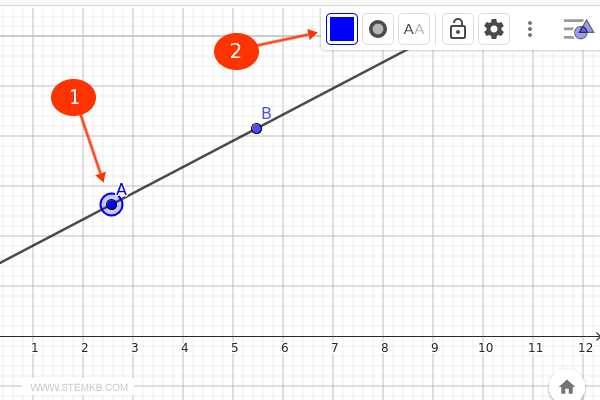
Si ce n'est pas immédiatement visible, faites simplement un clic droit sur le point.
Dans le menu déroulant, optez pour 'Propriétés'
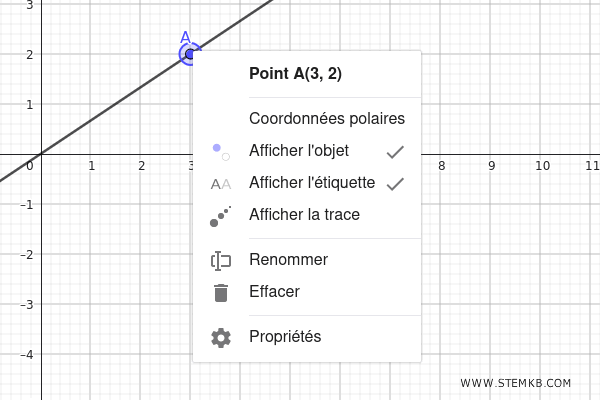
Naviguez jusqu'à l'onglet 'Couleur'.
Dans la palette, choisissez la teinte désirée.
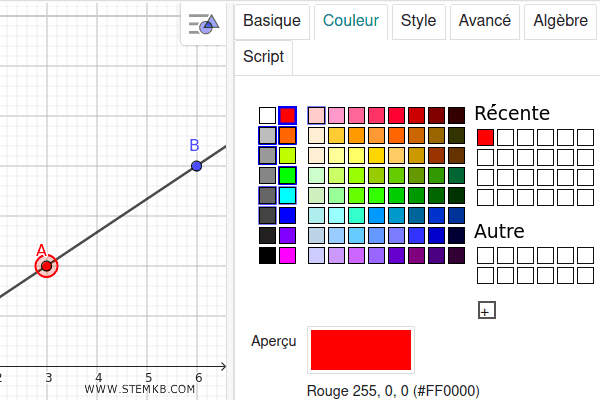
Avec ces étapes, vous pouvez personnaliser la couleur de n'importe quel élément sur le canevas, permettant une expérience GeoGebra personnalisée.


 Comment tracer le graphe d'une fonction
 Comment dessiner des vecteurs
 Séquence numérique