
Créer un segment de ligne avec GeoGebra
Ce manuel vous propose une exploration détaillée pour construire des segments de ligne en utilisant GeoGebra.
Pour débuter, définissons ce qu'est un segment de ligne. Il s'agit d'une partie d'une droite limitée par deux points distincts, nommés points d'extrémité. Sans épaisseur, le segment s'étire dans une direction unique et sa longueur équivaut à la distance séparant ces points d'extrémité. Pour illustrer, prenons le segment AB dans un plan, A et B étant ses points d'extrémité.
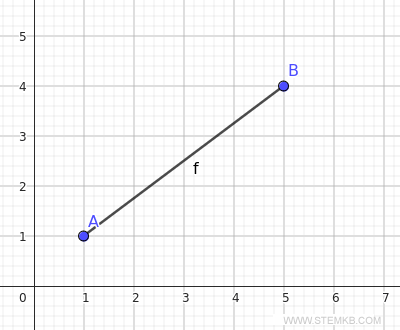
Procédure de création d'un segment avec GeoGebra
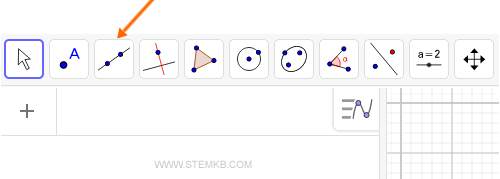
Accédez à l'Outil Segment.
Cet outil se trouve soit dans la barre d'outils supérieure, soit sur le côté, en fonction de la version ou des préférences d'affichage de l'utilisateur.
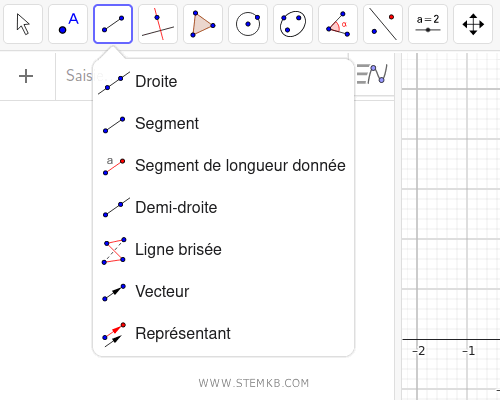
Sélectionnez ensuite l'option nommée "Segment" dans le menu.
Identification du premier point d'extrémité : Avec l'outil "Segment" activé, cliquez sur un point quelconque de la vue graphique.
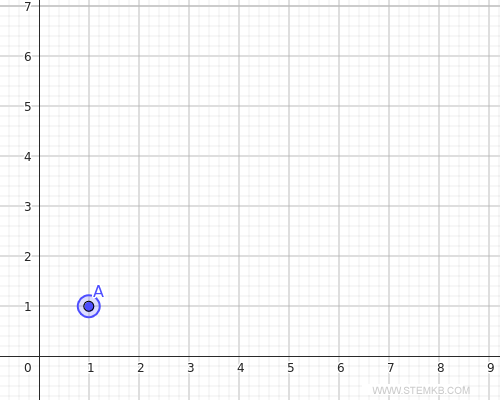
Cette manipulation détermine le premier point d'extrémité de votre segment. GeoGebra attribuera automatiquement un nom à ce point. Dans notre exemple, il est étiqueté comme le point A.
Définition du second point d'extrémité : Maintenez le clic et déplacez votre souris jusqu'à l'emplacement désiré pour le second point, puis relâchez.
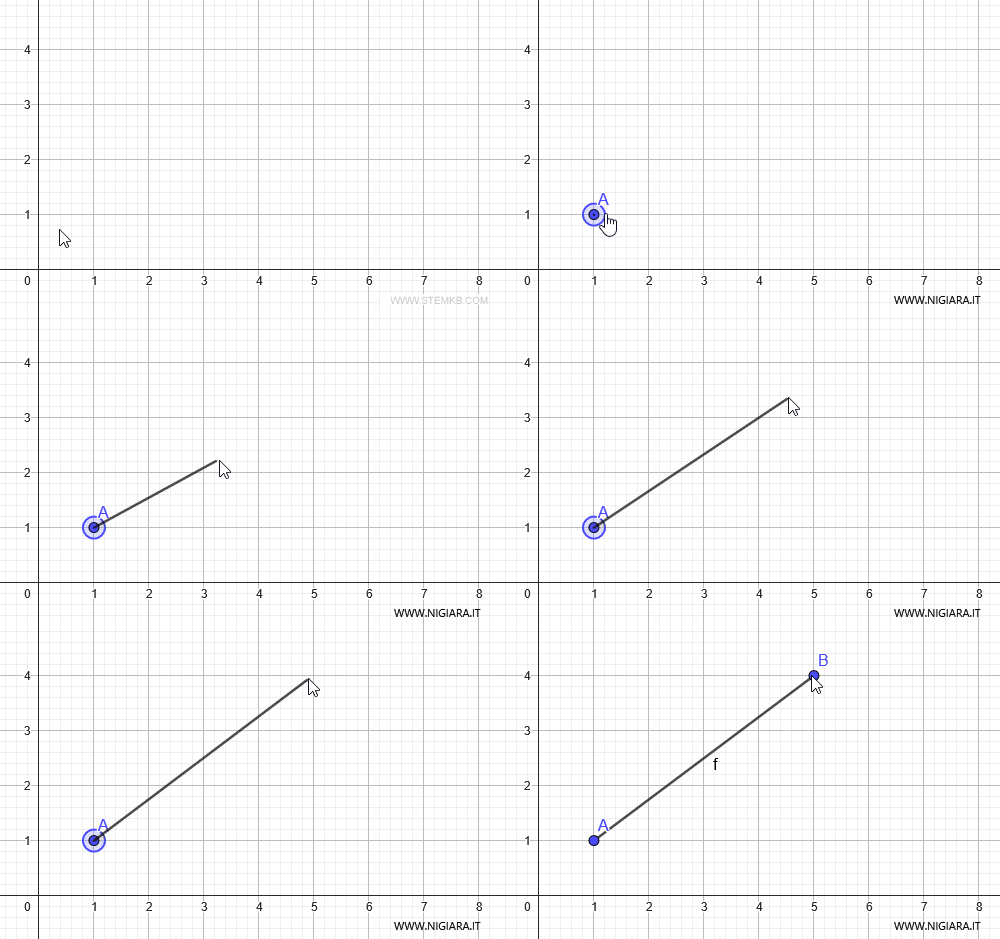
Vous avez ainsi tracé un segment sur le canevas graphique avec succès.
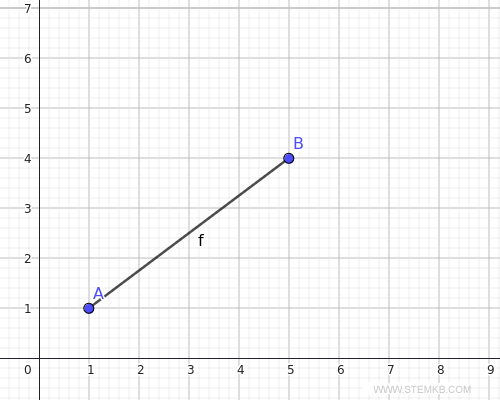
Ajustement de votre segment
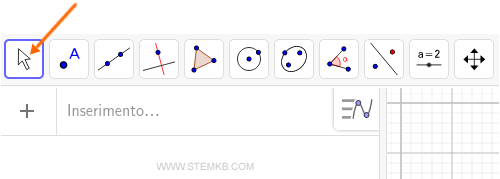
Activez l'Outil Sélecteur.
Cet outil est directement accessible depuis le menu supérieur.
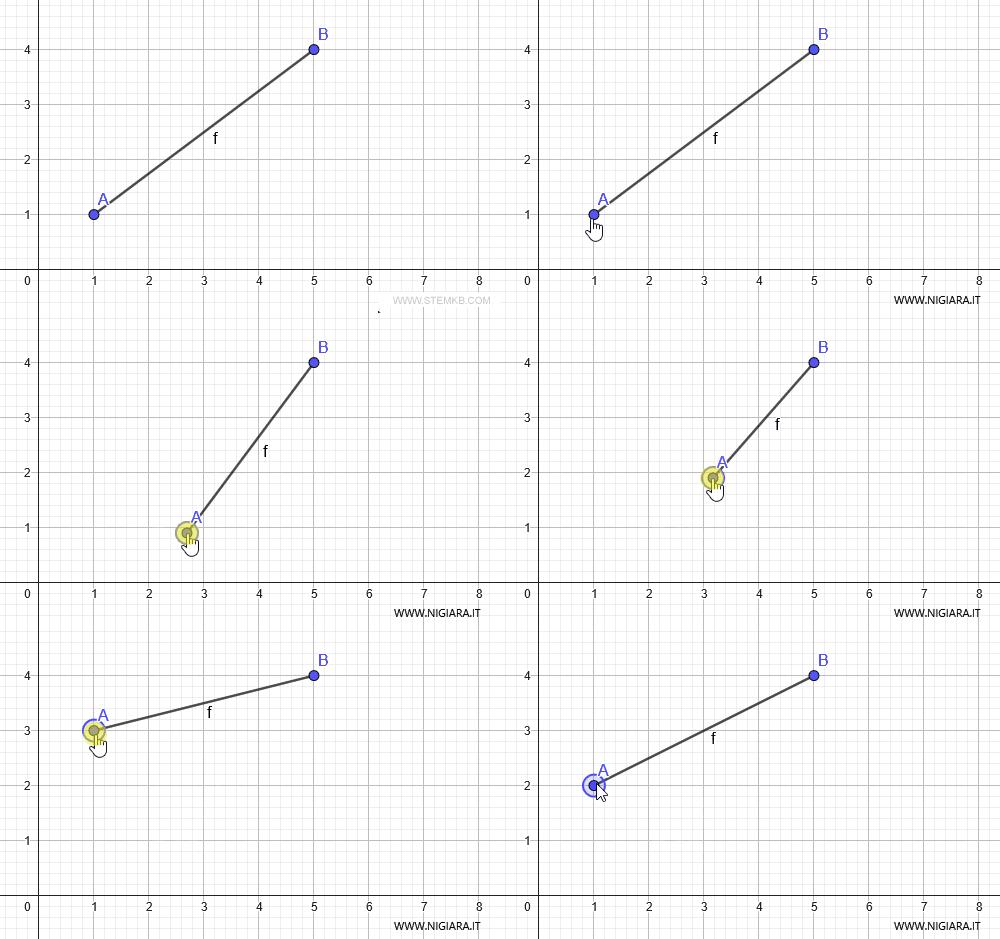
Modification du point d'extrémité : Cliquez sur le point d'extrémité du segment que vous souhaitez déplacer, glissez-le vers la position voulue, puis relâchez.
Si vous souhaitez, par exemple, déplacer le point A, cliquez dessus et faites-le glisser vers un nouvel emplacement.
Personnalisation de votre segment
Pour modifier l'apparence de votre segment, comme sa couleur ou son épaisseur, faites un clic droit directement sur le segment.
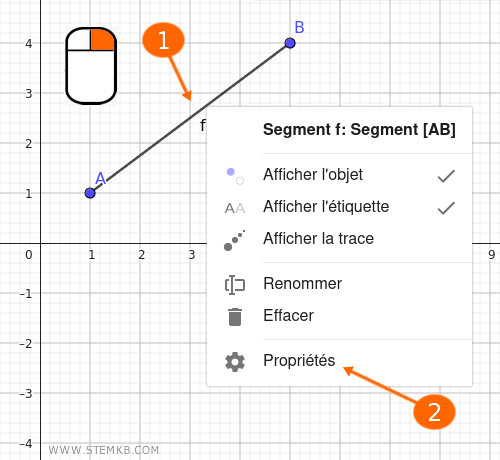
Choisissez "Propriétés" ou l'équivalent dans le menu qui apparaît.
Ce menu propose une variété d'options pour personnaliser l'aspect du segment.
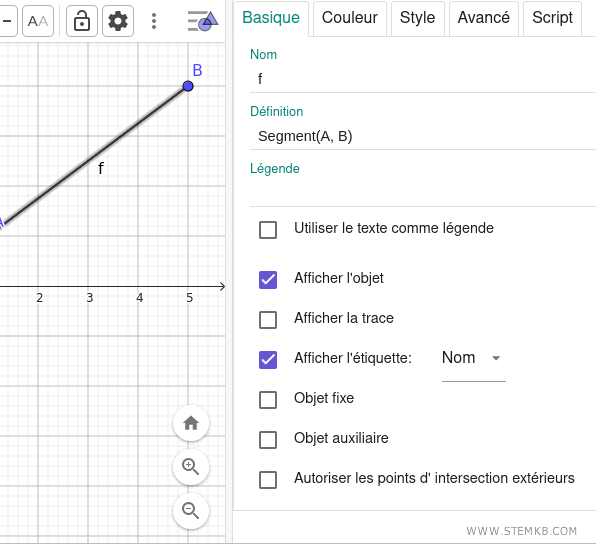
Astuce : après avoir utilisé l'outil "Segment", n'oubliez pas de le désactiver, notamment si vous comptez utiliser un autre outil ou mode d'interaction. Pour cela, sélectionnez un outil différent ou cliquez simplement dans un espace vide de l'espace de travail.
En somme, ce guide vous a fourni les connaissances nécessaires pour créer et ajuster des segments de manière efficace dans GeoGebra.


 Comment tracer le graphe d'une fonction
 Comment dessiner des vecteurs
 Séquence numérique