
Ouvrir et Lire un Fichier Excel avec Octave
Pour exploiter un fichier Excel sous Octave, il est impératif d'intégrer le module "io" à votre environnement de travail.
Initiez cette opération en introduisant la commande suivante dans votre console :
>> pkg load io
Cette instruction permet d'incorporer un ensemble de fonctionnalités dédiées à la gestion des données en provenance de fichiers Excel.
Si le module "io" n'est pas déjà intégré à votre version d'Octave, une installation préalable s'impose. Pour ce faire, saisissez "pkg install -forge io" en vous assurant d'une connexion internet active.
Prenons un exemple pratique.
Assurez-vous que le fichier Excel que vous envisagez d'utiliser soit préalablement enregistré dans le répertoire de travail d'Octave.
Pour illustrer, j'ai opté pour un fichier nommé "test.xlsx", composé de trois onglets distincts : Sheet1, Sheet2 et Sheet3.
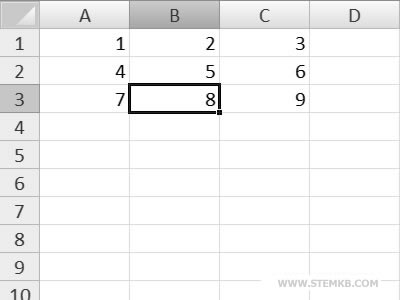
Pour extraire des données d'une cellule spécifique d'une feuille Excel, la commande xlsread() est de mise.
Dans votre console, introduisez xlsread('test.xlsx','Sheet1','A2') afin d'accéder aux données de la cellule A2 de Sheet1.
>> xlsread('test.xlsx','Sheet1','A2')
Cette action vous fournira la valeur inscrite dans la cellule A2, qui, pour cet exemple, est le chiffre 4.
Le résultat s'affichera directement dans votre console sous la forme "ans = 4".
ans = 4
Si votre objectif est de lire une série de cellules, spécifiez simplement l'intervalle souhaité.
Pour une gestion optimale de vos données, il est conseillé de les stocker au sein d'une variable tableau.
À titre d'exemple, pour lire les cellules allant de A1 à C1, introduisez :
>> v=xlsread('test.xlsx','Sheet1','A1:C1')
Cette commande extrait les données de l'intervalle A1:C1 pour les consigner dans la variable "v".
Pour visualiser le contenu de cette dernière, saisissez simplement "v" dans votre console.
>> v
v=
1 2 3
L'accès aux éléments individuels du tableau est également possible en spécifiant leur position entre parenthèses.
Par exemple, saisissez v(1) pour accéder au premier élément du tableau.
>> v(1)
ans = 1
Saisissez v(2) pour accéder au deuxième élément.
>> v(2)
ans = 2
Ces instructions vous offrent une flexibilité remarquable pour lire et manipuler aisément vos données Excel au sein d'Octave.


