
Enregistrer un Fichier Excel avec Octave
Dans ce tutoriel, je vais vous guider pas à pas pour enregistrer un fichier au format Excel en utilisant Octave.
Commençons par un exemple concret.
Tout d'abord, créez un tableau avec quelques valeurs.
>> M = [1 2 3; 4 5 6; 7 8 9]
M =
1 2 3
4 5 6
7 8 9
Ensuite, donnez un nom à votre fichier Excel.
>> filename = 'test2.xlsx';
Avant de continuer, assurez-vous que le module io est bien chargé en mémoire.
Si ce n'est pas encore fait, vous pouvez le charger en tapant :
pkg load io
Si vous n'avez pas encore installé le module io, saisissez la commande suivante dans la console Octave pour le faire : pkg install -forge io
À présent, pour écrire le tableau M dans le fichier 'test2.xlsx' au format Excel, utilisez la fonction xlswrite().
Entre les parenthèses, indiquez la variable contenant le nom du fichier et le tableau à enregistrer.
>> xlswrite(filename,M)
Octave enregistrera le tableau dans le fichier indiqué.
Si vous ouvrez le fichier test2.xlsx avec Excel, vous verrez les données du tableau affichées dans les cellules du tableur.
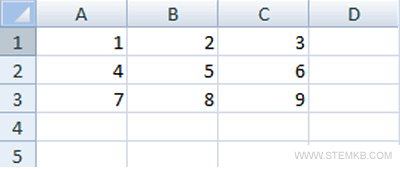
Vous avez réussi à enregistrer le fichier au format Excel
Remarque. Pour lire un fichier au format Excel avec Octave, utilisez la commande xlsread().


