
Liste des commandes récentes sur la console Octave
Dans cette leçon, je vais vous guider à travers les étapes pour afficher l'historique des opérations que vous avez réalisées sur la console Octave.
Affichage de l'historique des commandes dans Octave
Si vous êtes sur la console, tapez la commande history et appuyez sur Entrée :
>> history
Cette commande affiche une liste chronologique de toutes les commandes exécutées sur la console Octave.
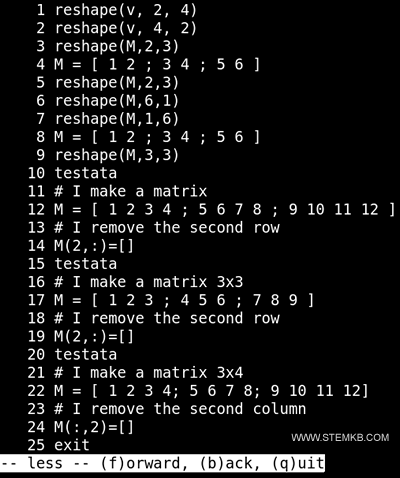
Il s'agit d'une liste FIFO (First Input First Output), ce qui signifie que les commandes les plus récentes sont situées en bas de la liste.
La liste peut être très longue, car elle inclut toutes les sessions et pas seulement la session en cours.
Note. C'est également un avantage, car cela vous permet de voir les commandes tapées lors de sessions précédentes.
Affichage uniquement des commandes les plus récentes
Pour afficher uniquement les commandes que vous avez tapées récemment, entrez la commande "history" suivie du nombre des dernières opérations que vous souhaitez afficher.
Par exemple, pour afficher les dix dernières opérations, tapez history 10
>> history 10
De cette manière, vous pouvez afficher uniquement les commandes les plus récentes.
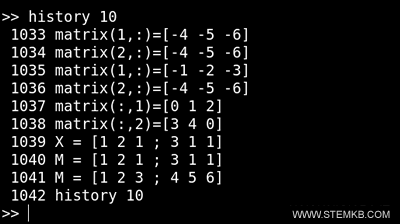
Note. La commande "history" affiche une liste numérotée des commandes précédemment exécutées dans Octave. Cependant, cela peut poser problème si vous souhaitez copier et coller les commandes pour les exécuter à nouveau. Dans le paragraphe suivant, je vais expliquer comment supprimer les numéros.
Masquage des numéros de commande dans la vue en liste
Pour éviter d'ajouter des numéros à la liste des commandes, ajoutez le paramètre -q.
>> history 10 -q
Alternativement, vous pouvez utiliser cette syntaxe :
>> history("10","-q")
Dans les deux cas, le résultat de sortie est une liste non ordonnée des dix dernières opérations.
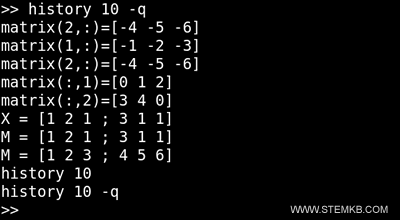
Quel est l'intérêt de la liste non ordonnée ? La liste des commandes sans numéros vous permet de copier, coller, réexécuter ou insérer les commandes dans un script.
Effacement de l'historique des commandes
Pour effacer l'historique des commandes, ajoutez l'option -c à la commande "history"
>> history -c
L'exécution de cette commande réinitialisera la liste de l'historique des commandes à zéro.
Enregistrement de l'historique des commandes dans un fichier
Pour écrire l'historique des commandes dans un fichier au lieu de l'afficher à l'écran, utilisez le paramètre -w
>> history -w nomdufichier
Cette commande écrit la liste des commandes dans le fichier texte spécifié (nomdufichier).


