
Ligne de commande Matlab
Permettez-moi de vous introduire à la ligne de commande de Matlab, aussi connue sous le nom d'environnement interactif.
Qu'est-ce donc que cet environnement interactif de Matlab ? Il s'agit d'un espace dédié qui transforme Matlab en une calculatrice hautement fonctionnelle. Vous le trouverez aisément dans le panneau intitulé "Fenêtre de Commande" au sein du logiciel.
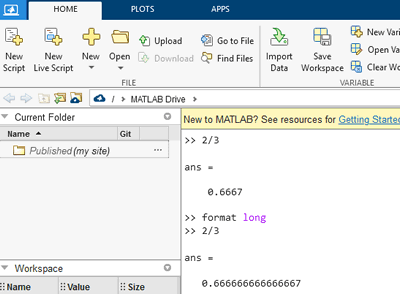
Lorsque vous accédez à cette interface, un symbole d'invite se présente à vous, symbolisé par le double chevron (>>), accompagné d'un curseur en attente de vos instructions.
>>
C'est précisément à cet endroit que vous renseignez vos commandes.
Prenons un exemple simple : saisissez l'opération 2+3, puis validez par Entrée.
>> 2+3
Matlab, après avoir analysé votre demande, affiche le résultat, soit 5 dans notre cas.
ans = 5
Ici, "ans" est l'acronyme de answer ("réponse").
Suite à cela, Matlab vous invite à poursuivre avec une nouvelle ligne de commande.
Il est important de noter que cette interface repose sur le concept REPL (Lire, Évaluer, Imprimer, Boucler). Ainsi, lorsque vous soumettez une commande, Matlab la lit, l'évalue, affiche le résultat, puis revient à l'invite initiale.
L'un des atouts majeurs de Matlab est sa capacité à mémoriser vos commandes précédentes.
Si l'envie vous prend de réitérer une commande, les touches fléchées UP et DOWN de votre clavier vous permettent de naviguer aisément à travers votre historique.
Oublié le nom d'une commande ? Aucun souci.
Entamez simplement la saisie des premières lettres et la touche Tabulation (Tab) vous proposera une liste de commandes correspondantes.
À titre d'exemple, saisissez "sin" puis validez par Tabulation.
>> sin
sin sinc sind sinetone sinewave single sinh
Matlab vous présente alors l'ensemble des commandes débutant par "sin".
Mais si la syntaxe d'une commande vous échappe ?
La fonction d'aide intégrée à Matlab est là pour vous assister.
Tapez "help" suivi de la commande en question.
Par exemple: help sin
help sin
Matlab vous dévoile alors la syntaxe exacte de la commande sin(), vous offrant toutes les précisions nécessaires.
Pour une exploration plus approfondie, la commande "doc" suivie du nom de la fonction vous ouvre les portes de la documentation détaillée.
Par exemple : doc sin
doc sin
En conclusion, bien que la maîtrise de la ligne de commande Matlab nécessite un certain investissement, elle demeure indispensable pour tout utilisateur souhaitant exploiter pleinement le potentiel de Matlab.


