
Créer un script dans Matlab
Aujourd'hui, nous aborderons la création d'un script sous Matlab.
Mais qu'est-ce qu'un script, me direz-vous ? Il s'agit tout simplement d'une suite de commandes ou d'un programme structuré que l'on peut enregistrer dans un fichier texte pour l'exécuter à souhait. Ainsi, nul besoin de le rédiger à chaque utilisation.
Pour initier un nouveau script sous Matlab, il suffit de sélectionner "New Script" dans le menu en haut de la page.
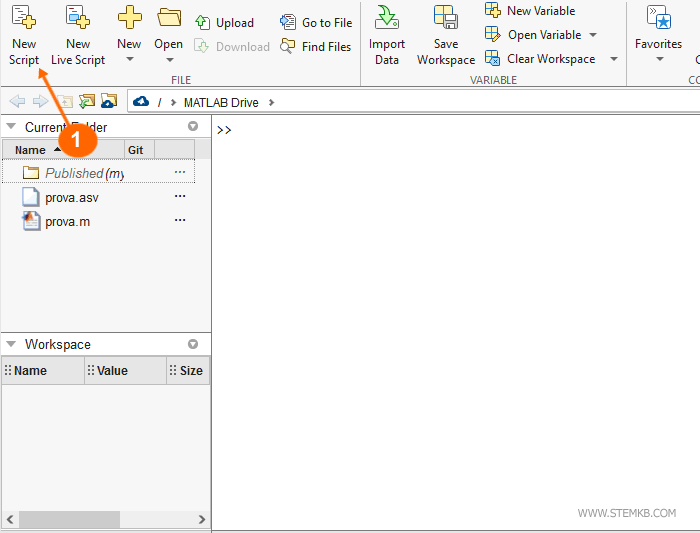
Vous pouvez aussi bien créer un nouveau script qu'en ouvrir un déjà existant en saisissant "edit nomdufichier" dans la ligne de commande de Matlab.
Lorsque vous accédez à l'éditeur, vous constaterez que le script est vierge et anonyme. Mais rassurez-vous, cela se rectifie aisément.
Il vous suffit de commencer à rédiger le script souhaité, en insérant une commande par ligne. Que ce soit une simple suite de commandes ou un programme plus élaboré, tout est possible.
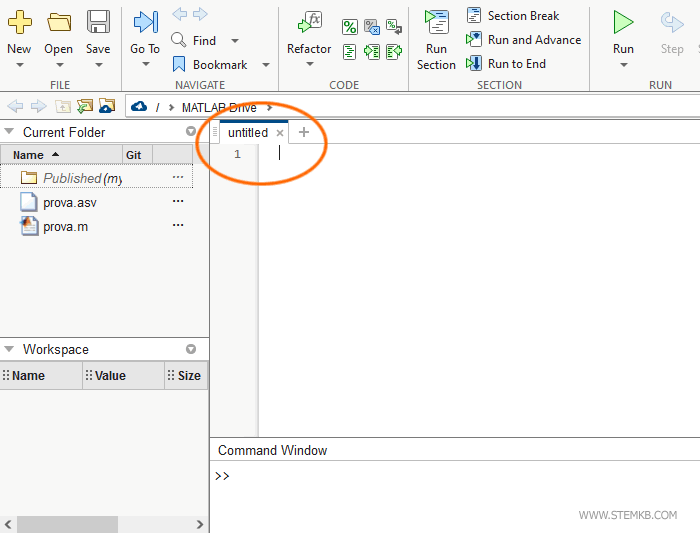
À présent, saisissez le script en rédigeant une commande à chaque ligne. Prenons, par exemple, une suite de commandes basiques.
Il s'agit ici d'une démarche élémentaire pour appréhender le fonctionnement de l'éditeur.
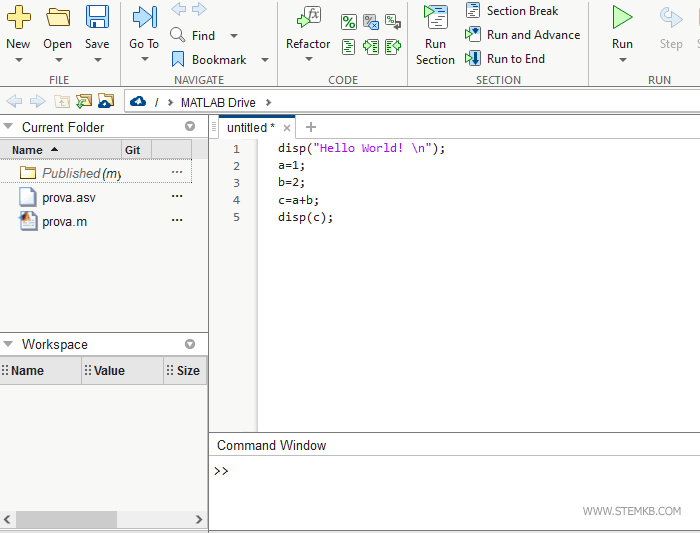
L'éditeur Matlab offre également la possibilité de concevoir des scripts plus sophistiqués et structurés.
Un conseil d'expert : lors de la rédaction, pensez à ajouter un point-virgule après chaque commande. Matlab évitera ainsi d'afficher des informations superflues dans la fenêtre de commande, optimisant la rapidité d'exécution et la gestion de la mémoire de votre ordinateur.
Une fois votre script finalisé, sauvegardez-le en sélectionnant "Save" dans le menu supérieur.
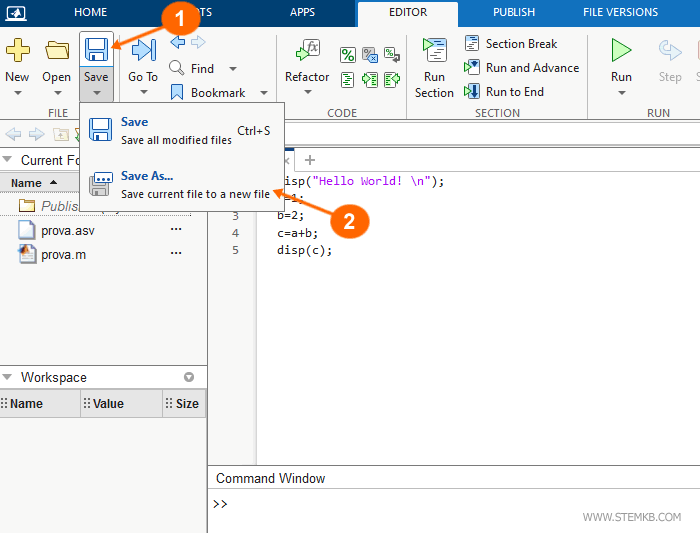
Nommez-le, par exemple "testscript.m", et choisissez le répertoire de sauvegarde.
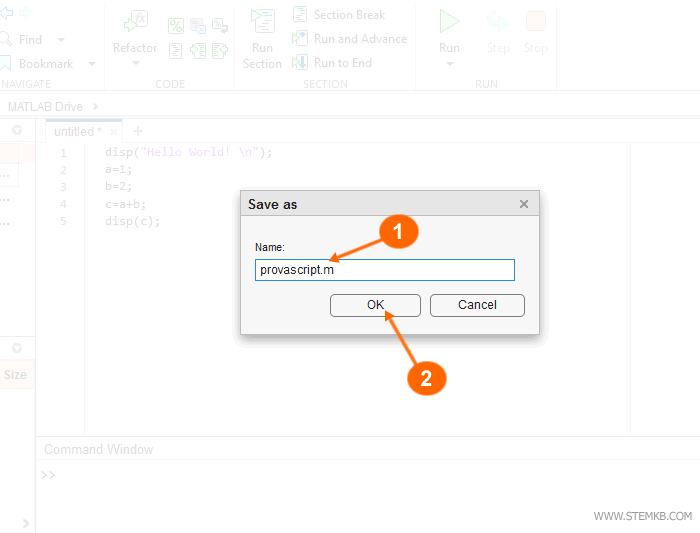
Une pression sur CTRL+S permet également d'enregistrer le script. Une méthode efficace pour éviter de naviguer dans les menus.
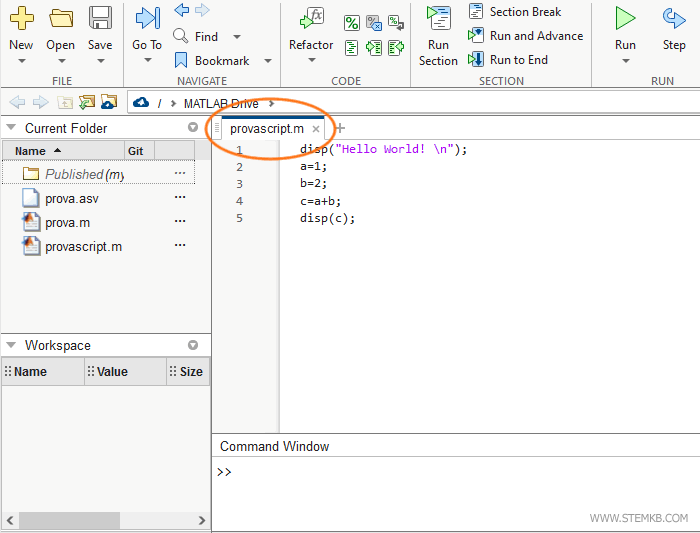
Matlab archive le script dans un fichier portant l'extension .m. Le nom du script apparaît désormais en haut.
Pour exécuter votre script, cliquez sur "Run" dans l'éditeur ou pressez la touche F5.
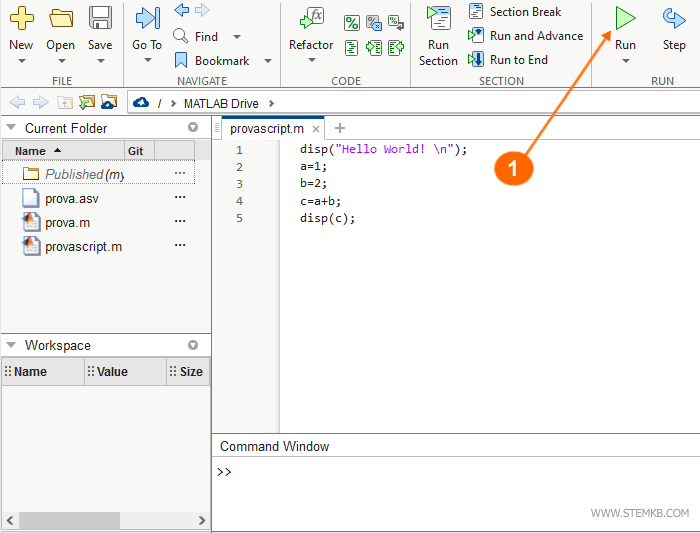
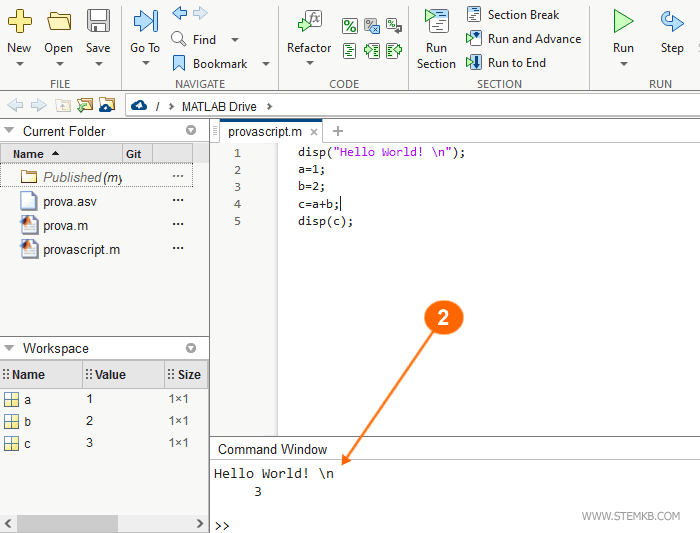
Matlab sauvegarde puis exécute le script.
Le résultat s'affiche dans la fenêtre de commande ci-dessous.
Il est aussi possible d'exécuter le script en saisissant son nom directement dans la fenêtre de commande.
>> scriptname
Dans ce cas, Matlab exécute le script et affiche le résultat dans la fenêtre de commande.
Cette méthode est particulièrement utile pour exécuter un script préalablement créé et sauvegardé. Inutile de le charger dans l'éditeur : saisissez simplement son nom dans la fenêtre de commande.
Pour modifier un script existant, chargez-le d'abord dans l'éditeur Matlab.
Cliquez sur "Open" dans le menu supérieur, puis "Ouvrir..." dans le menu déroulant.
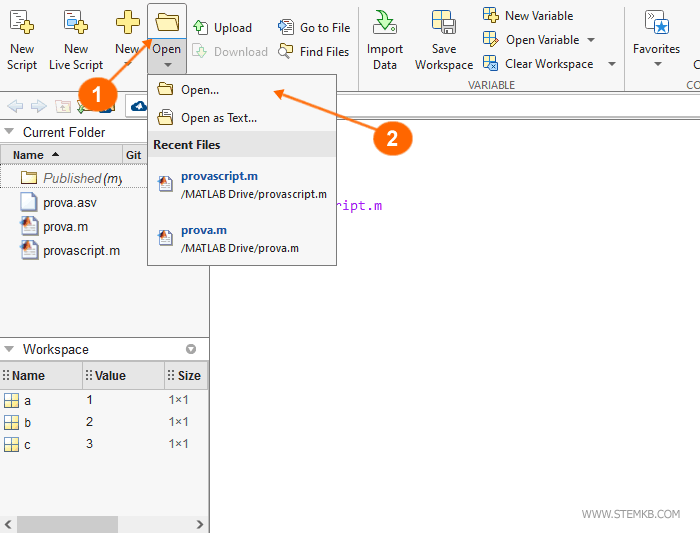
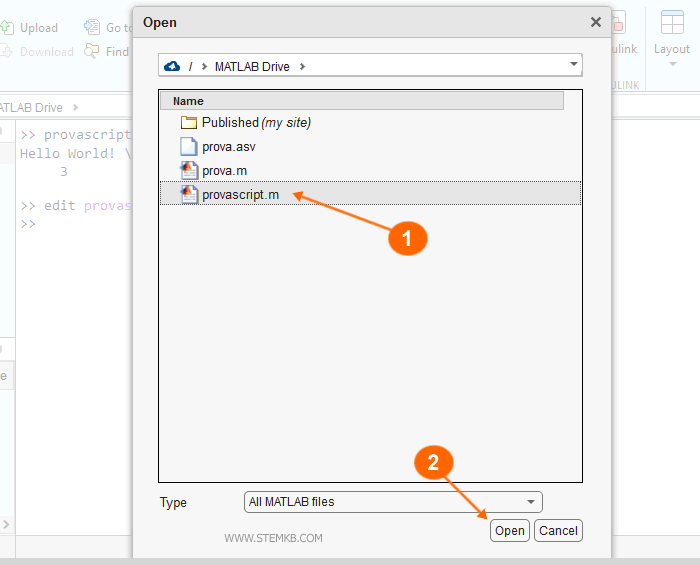
Sélectionnez le fichier script à ouvrir, et son code apparaîtra dans l'éditeur Matlab.
Après modification, n'oubliez pas de sauvegarder, soit avec CTRL+S, soit via le bouton "Save".
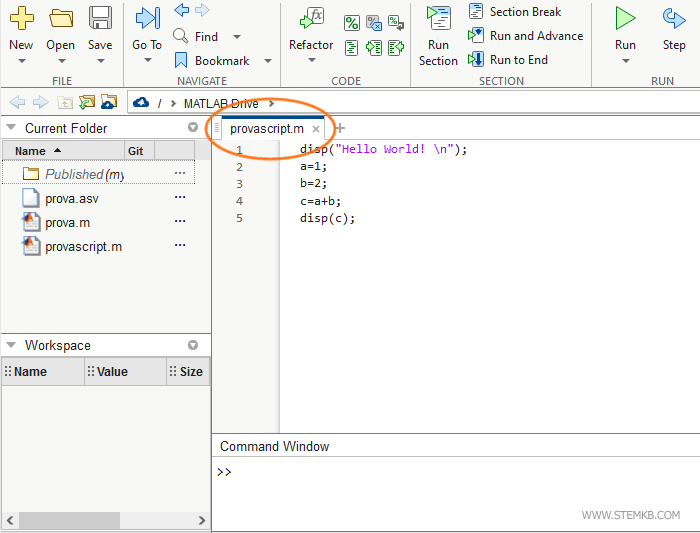
Et voilà, le tour est joué. Vous maîtrisez désormais la création, la sauvegarde et l'exécution d'un script sous Matlab.
C'est un outil précieux qui vous fera gagner un temps considérable dans vos projets informatiques. À vous de jouer et bon codage !


